
Documentación
RAV Timer
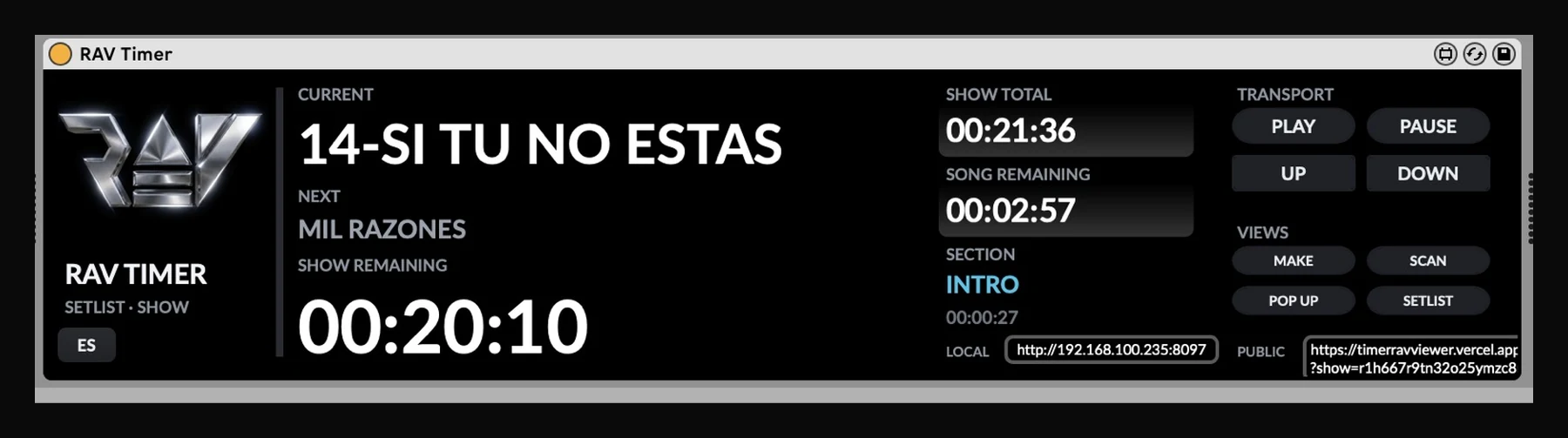
Es la base del sistema: lee el Set y levanta la página que mira todo el equipo.
- 01
Descargá el archivo
Te llega por mail un link de descarga que vale siete días. Si se te venció, escribinos y te lo renovamos.
- 02
Copialo a la User Library de Ableton
En Mac está en Música / Ableton / User Library / Presets / Audio Effects / Max Audio Effect. Si el device vino en carpeta, mové la carpeta entera: los archivos que están al lado del .amxd son el motor y no pueden quedar en otro lado.
- 03
Refrescá el navegador de Live
Si Ableton ya estaba abierto, apretá el botón de refrescar en el navegador de Live o cerrá y volvé a abrir el programa. Hasta que no lo hagas, el device no figura en la lista.
- 04
Arrastralo a una pista
Y listo, no hay nada que instalar aparte ni ninguna licencia que activar dentro de Ableton.
- 01
Escaneá el show
MAKE arma el show leyendo los clips del track de playback. Si después cambiás el Set, SCAN lo vuelve a leer. Mientras no escanees, los relojes no tienen de dónde sacar los tiempos.
- 02
Pasale la dirección al equipo
Abajo del device están LOCAL y PUBLIC. LOCAL es la dirección en la red del show, en el puerto 8097: cualquiera en la misma WiFi la abre en el celular. PUBLIC es un link para quien no está en esa red.
- 03
Cada uno entra con su rol
Al abrir la página se elige el rol. El transporte lo ve solamente quien entra como PLAYBACK; el resto ve los mismos tiempos pero no puede tocar nada.
- 04
Las notas son de cada uno
Cada persona deja sus notas por tema sin pisar las de los demás, y el setlist con las notas se exporta a PDF desde la misma página.
- 05
Las ventanas aparte
POP UP abre el reloj grande, para mandarlo a un segundo monitor o a una pantalla de escenario. SETLIST abre la lista completa en su propia ventana.
- El celular no abre la página
- Tiene que estar en la misma red que la computadora de playback. Si la red del lugar separa los dispositivos entre sí —muchas WiFi de hotel y de venue lo hacen— usá el link público.
- Los tiempos no coinciden con el Set
- Volvé a escanear con SCAN. El device no se entera solo de que moviste clips o marcadores.
- No veo el timecode
- El timecode lo publica el RAV LTC. Si ese device no está cargado en el Set, el Timer no tiene de dónde leerlo.
- No aparece en Ableton
- Casi siempre quedó fuera de la User Library. Fijate que esté adentro, y que en Preferences, pestaña Library, Live esté apuntando a esa carpeta.
- Está en inglés
- Todos arrancan en inglés. Abajo a la izquierda hay un chip EN / ES: tocalo y pasa a castellano. Cada device recuerda el suyo, así que si tenés varios cargados hay que cambiarlos uno por uno.
- Lo moví de carpeta y dejó de andar
- Pasa con los que vienen en carpeta: el .amxd necesita los archivos que están al lado. Si lo mudás, mudá la carpeta entera.