
Documentación
RAV CDJ
Maneja el transporte de Ableton desde una CDJ.
- 01
Descargá el archivo
Te llega por mail un link de descarga que vale siete días. Si se te venció, escribinos y te lo renovamos.
- 02
Copialo a la User Library de Ableton
En Mac está en Música / Ableton / User Library / Presets / Audio Effects / Max Audio Effect. Si el device vino en carpeta, mové la carpeta entera: los archivos que están al lado del .amxd son el motor y no pueden quedar en otro lado.
- 03
Refrescá el navegador de Live
Si Ableton ya estaba abierto, apretá el botón de refrescar en el navegador de Live o cerrá y volvé a abrir el programa. Hasta que no lo hagas, el device no figura en la lista.
- 04
Arrastralo a una pista
Y listo, no hay nada que instalar aparte ni ninguna licencia que activar dentro de Ableton.
- 01
Preparate el Set
Los clips van con Warp en Re-Pitch y la música tiene que estar en Arrangement. Sin eso el plato no suena a vinilo.
- 02
Aprendé el mapeo
En el Control, click en una fila y movés el control de la CDJ: lo aprende. Option + click borra. Se hace una vez y queda guardado.
- 03
Los hot cues
Los ocho saltan a los locators de la sesión, en orden de tiempo. No se asignan a mano: salen de los locators que ya tenés.
- 04
El pitch y el jog
El pitch mueve el tempo sobre la base, con los rangos de la CDJ: ±6, ±10, ±16 y WIDE, con inversión si el fader queda al revés. El jog sin tocar el plato empuja o frena el tempo un instante; con la mano en el plato y VINYL prendido la sesión se frena y avanza a la velocidad del plato, y hacia atrás rebobina en silencio.
- 05
Probalo sin la CDJ
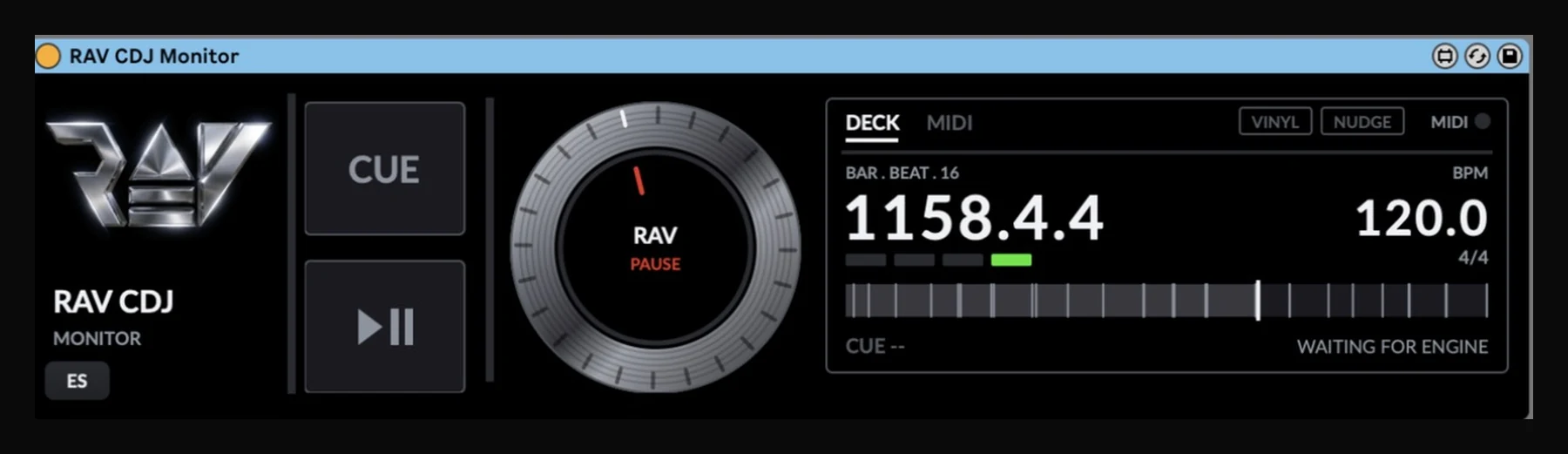
El plato y los botones del Monitor andan con el mouse, así que podés dejar todo listo en tu casa.
- El plato no suena a vinilo
- Los clips tienen que estar con Warp en Re-Pitch. Con otro modo de warp, Ableton corrige el tono y se pierde el efecto.
- No responde nada
- Mirá la pestaña MIDI del Monitor: ahí ves los mensajes que entran. Si no entra nada, el problema está antes del device.
- El pitch va al revés
- Prendé la inversión en el Control.
- No aparece en Ableton
- Casi siempre quedó fuera de la User Library. Fijate que esté adentro, y que en Preferences, pestaña Library, Live esté apuntando a esa carpeta.
- Está en inglés
- Todos arrancan en inglés. Abajo a la izquierda hay un chip EN / ES: tocalo y pasa a castellano. Cada device recuerda el suyo, así que si tenés varios cargados hay que cambiarlos uno por uno.
- Lo moví de carpeta y dejó de andar
- Pasa con los que vienen en carpeta: el .amxd necesita los archivos que están al lado. Si lo mudás, mudá la carpeta entera.